
Aggiornamenti: croce e delizia di Windows e Linux
Gli aggiornamenti servono a proteggerti e migliorare il tuo sistema, ma a volte portano grane. Ti spiego come funzionano su Windows e Linux e come gestirli senza ansia.
SISTEMI OPERATIVI
ZeroCrash
6/25/20252 min leggere
Aggiornamenti: croce e delizia di Windows e Linux
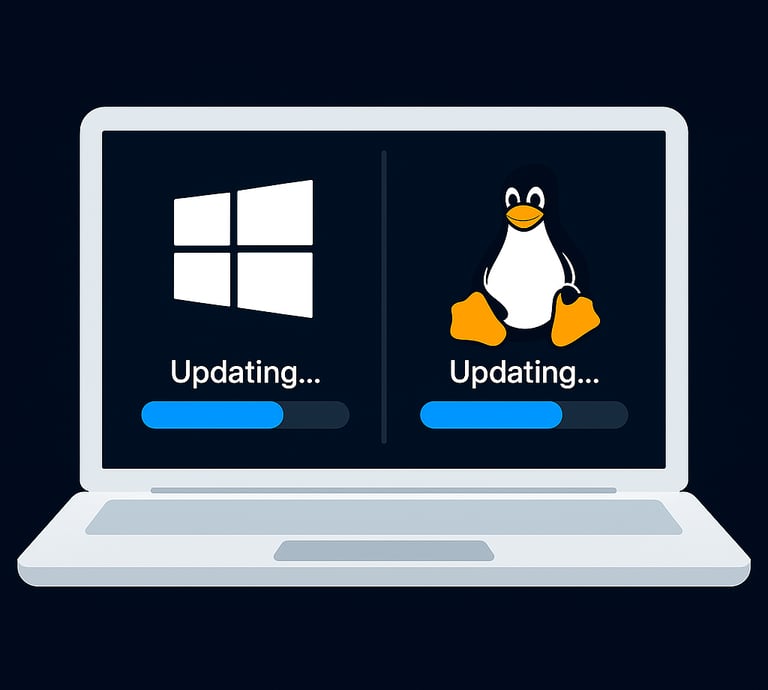
Se c’è una cosa che unisce gli utenti Windows e Linux, è la paura (o l’odio?) per gli aggiornamenti.
👉 Da un lato sono fondamentali: ti proteggono, migliorano il sistema, chiudono falle.
👉 Dall’altro? A volte fanno più danni che altro.
Vediamo come funzionano e come gestirli senza ritrovarsi con un PC in sciopero.
🔹 Come funzionano gli aggiornamenti su Windows
Windows Update è il sistema ufficiale per aggiornare:
✅ Scarica patch di sicurezza
✅ Aggiorna driver e componenti
✅ Installa nuove funzionalità
💡 Dove lo trovi:
Impostazioni → Windows Update → Verifica disponibilità aggiornamenti
⚠ I problemi tipici su Windows
Aggiornamenti che si installano senza chiedere
Riavvii nel momento meno opportuno
Update che rompono qualcosa (es. stampanti che spariscono, driver video che fanno crashare lo schermo)
🛡 Come gestire al meglio Windows Update
✅ Metti orari di attività: evita riavvii durante il lavoro
✅ Sospendi aggiornamenti se esce una patch “sospetta” (puoi fermare fino a 35 giorni)
✅ Prima di aggiornare, fai un punto di ripristino
💡 Se un update crea problemi:
Vai su Windows Update → Cronologia aggiornamenti → Disinstalla aggiornamenti
🔹 Come funzionano gli aggiornamenti su Linux
👉 Su Linux gli aggiornamenti si gestiscono con i package manager:
✅ Ubuntu/Debian → apt update && apt upgrade
✅ Fedora → dnf upgrade
✅ Arch → pacman -Syu
💡 Update più modulari: puoi aggiornare tutto o solo i pacchetti che ti servono.
⚠ I problemi tipici su Linux
Update di kernel che non parte al reboot
Dipendenze rotte se aggiorni senza leggere i messaggi
Repo esterne che causano conflitti
🛡 Come gestire al meglio gli update Linux
✅ Leggi i messaggi dei package manager: non cliccare sì alla cieca
✅ Prima di aggiornare il kernel, tieni il vecchio come opzione di avvio
✅ Usa timeshift (o simili) per snapshot pre-update
💡 Comando tipico per aggiornare in sicurezza:
sudo apt update && sudo apt upgrade
oppure
sudo dnf upgrade --refresh
🚀 Best practice ZeroCrash
🟢 Su Windows: programma aggiornamenti negli orari meno critici
🟢 Su Linux: aggiorna spesso ma con testa, non solo perché lo dice il terminale
🟢 Backup prima dei major update (Windows e Linux)
🟢 Non usare tool terzi per aggiornare: spesso fanno più danni
🟢 In caso di problemi: cerca prima soluzione, non reinstallare subito
🎯 Conclusione
Gli aggiornamenti sono come le medicine: servono, ma vanno presi con criterio. Con un po’ di attenzione puoi tenerli sotto controllo e far vivere sereno il tuo sistema.
ZeroCrash
Social
Guide pratiche per risolvere problemi tecnologici.
Contatti
Inscriviti al Club ZeroCrash
© 2025 ZeroCrash | Powered by cervello + caffè | All rights reserved.